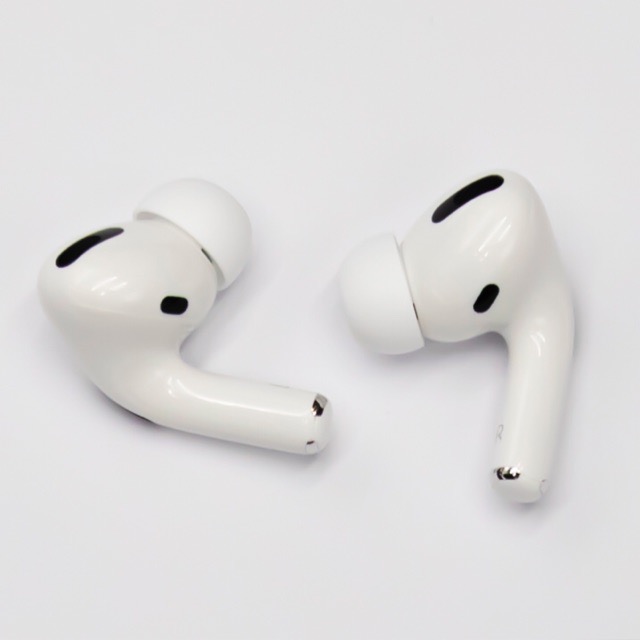
איך לתקן AirPods שלא עובדים? המדריך המלא לכל הדגמים
המדריך המהיר לפתרון תקלות ב-AirPods:
זיהוי הבעיה: בדיקת סוללה וניקוי יסודי של האוזניות ומארז הטעינה.
פתרונות תוכנה: שלבי איפוס (Reset) וצימוד מחדש לאייפון.
עדכונים: איך לוודא שגרסת הקושחה שלכם מעודכנת.
חלקי חילוף: מה עושים אם אחד הרכיבים תקול פיזית?
הנה כמה שלבים לפתרון בעיות ותיקון ה-AirPods שלך:
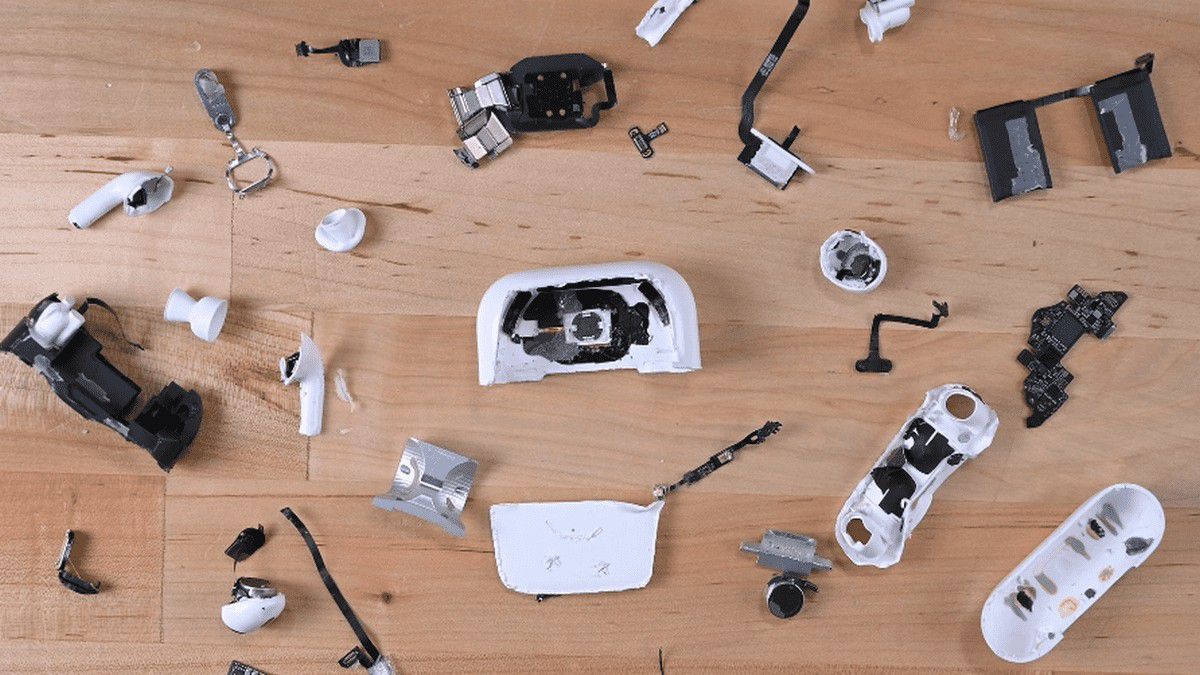
1. ניקוי יסודי של האוזניות והמארז
לפעמים הפתרון הפשוט ביותר הוא היעיל ביותר. לכלוך, אבק ושעווה מצטברים על רשתות המיקרופון והרמקול, ועלולים לגרום לירידה בעוצמת השמע או לבעיות טעינה.
-
איך מנקים? השתמשו במקלון צמר גפן יבש או במברשת רכה ונקו בעדינות את הרשתות ואת נקודות המגע בתחתית האוזניה.
2. בדיקת סטטוס סוללה
לפני שרצים למסקנות, וודאו שהבעיה אינה חוסר באנרגיה.
-
וודאו ששתי האוזניות טעונות.
-
זכרו: אם אחת האוזניות ריקה לחלוטין, האודיו יתנגן רק מהצד השני.
3. ביצוע "Restart" (הפעלה מחדש)
כמו כל מכשיר חכם, גם ה-AirPods צריכים לפעמים אתחול קל כדי להסתנכרן מחדש.
-
הניחו את האוזניות בתוך מארז הטעינה וסגרו את המכסה.
-
המתנו לפחות 15 שניות לפני שתפתחו את המכסה ותנסו להתחבר שוב.
4. איפוס הגדרות (Reset) וצימוד מחדש
אם האוזניות עדיין לא מגיבות, זה הזמן לבצע איפוס תוכנתי מלא.
-
היכנסו להגדרות ה-Bluetooth באייפון שלכם.
-
לחצו על סמל ה-ⓘ ליד שם ה-AirPods שלכם.
-
בחרו ב-"שכח מכשיר זה" (Forget This Device) ואשרו.
-
בצעו צימוד (Pairing) מחדש כאילו היו חדשות.
5. עדכון גרסת הקושחה (Firmware)
אפל משחררת עדכונים שפותרים "באגים" בקישוריות ובסאונד.
-
בזמן שהאוזניות מחוברות לאייפון, היכנסו להגדרות ה-Bluetooth.
-
לחצו על ה-ⓘ ובדקו אם מופיע "עדכון תוכנה" זמין.
6. הפתרון האחרון: החלפת רכיב תקול
אם ביצעתם את כל השלבים והתקלה נמשכת, ייתכן שיש כשל חומרתי בסוללה או ברמקול.
-
חדשות טובות: אין צורך לקנות ערכה חדשה ביוקר!
-
אצלנו ב-WalkieTalkie תוכלו לרכוש אוזניות איירפודס בודדות (ימין או שמאל) או בתי טעינה מקוריים בנפרד.
צריכים עזרה בזיהוי החלק המתאים?